Si tu única tarea es agregar o actualizar la FIEL en el sistema Unity, sigue estos pasos. El proceso es rápido y, al finalizar, tu empresa quedará actualizada.
Requisitos antes de iniciar
Antes de comenzar, asegúrate de contar con:
El archivo .key de la FIEL
El archivo .cer de la FIEL
La contraseña de la FIEL
Recomendación: guarda ambos archivos en una carpeta fácil de ubicar (por ejemplo, “Escritorio”) para encontrarlos más rápido.
Paso a paso para actualizar la FIEL
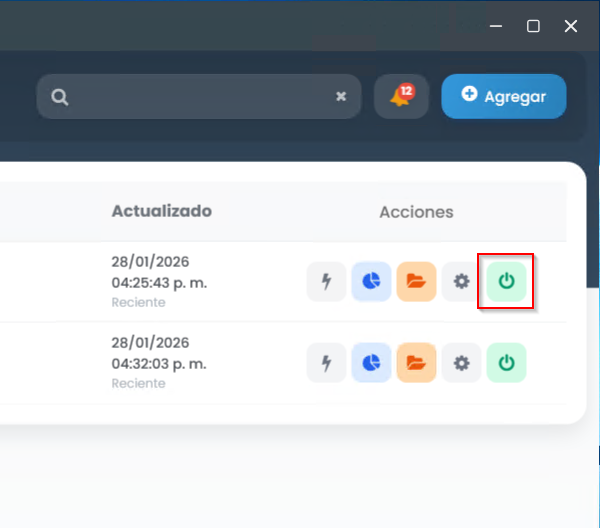
1) Selecciona la empresa a actualizar
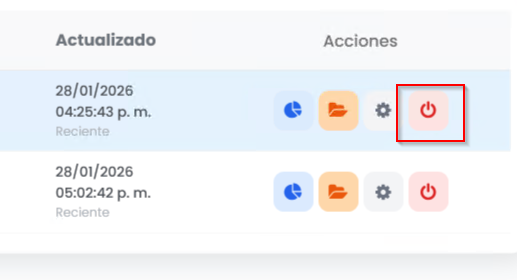
Dentro de Unity, ubica la empresa que deseas actualizar y apágala con el botón verde.
2) Entra a Configuración
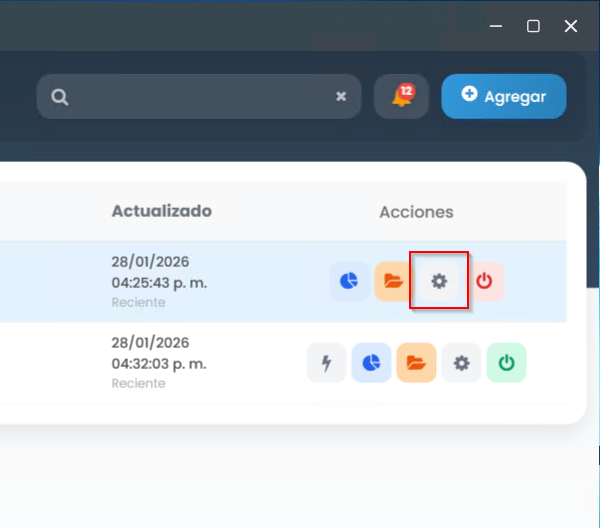
Con la empresa apagada, haz clic en el botón Configuración.
Esto abrirá la pantalla de configuración.
3) Elige la opción “Actualizar”
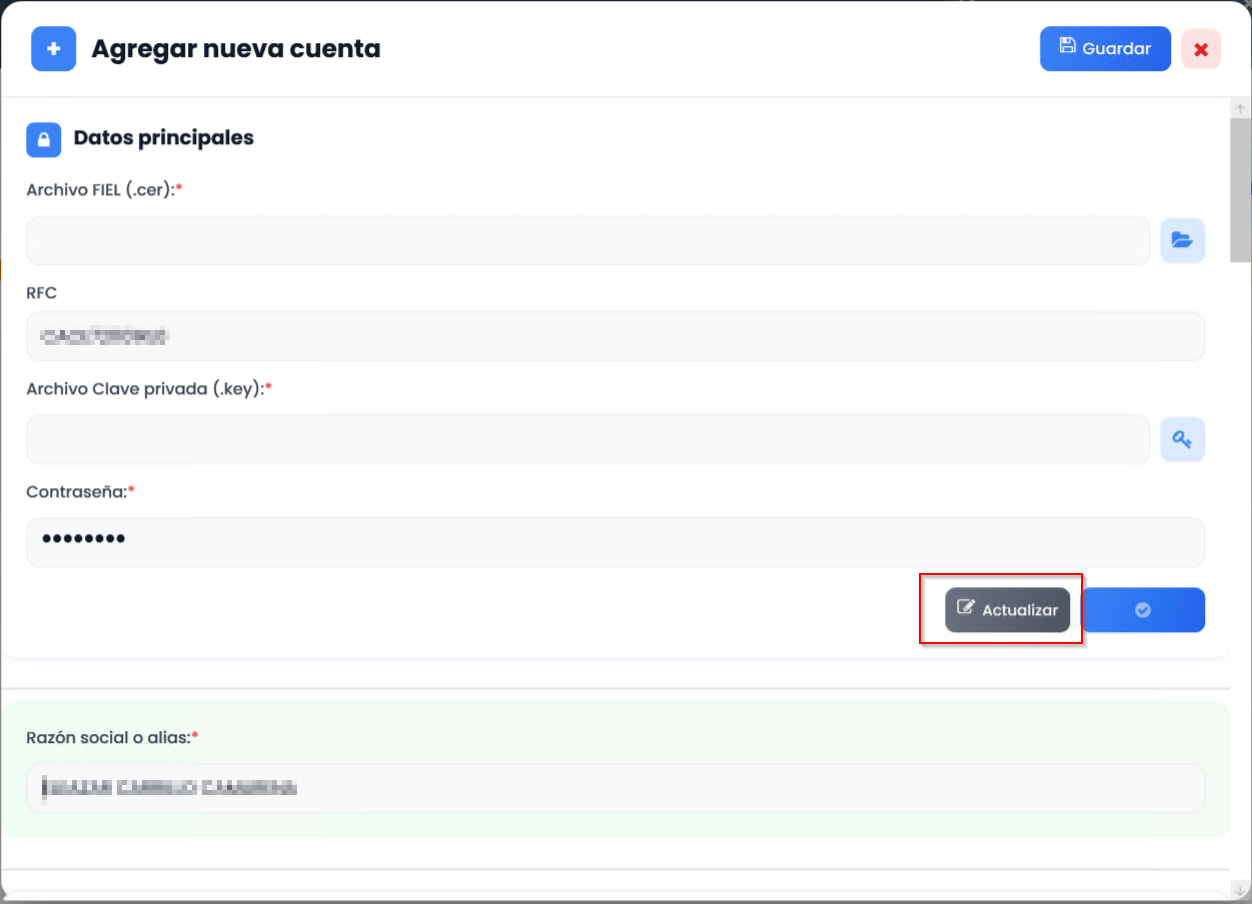
Dentro de Configuración, elige la opción Actualizar.
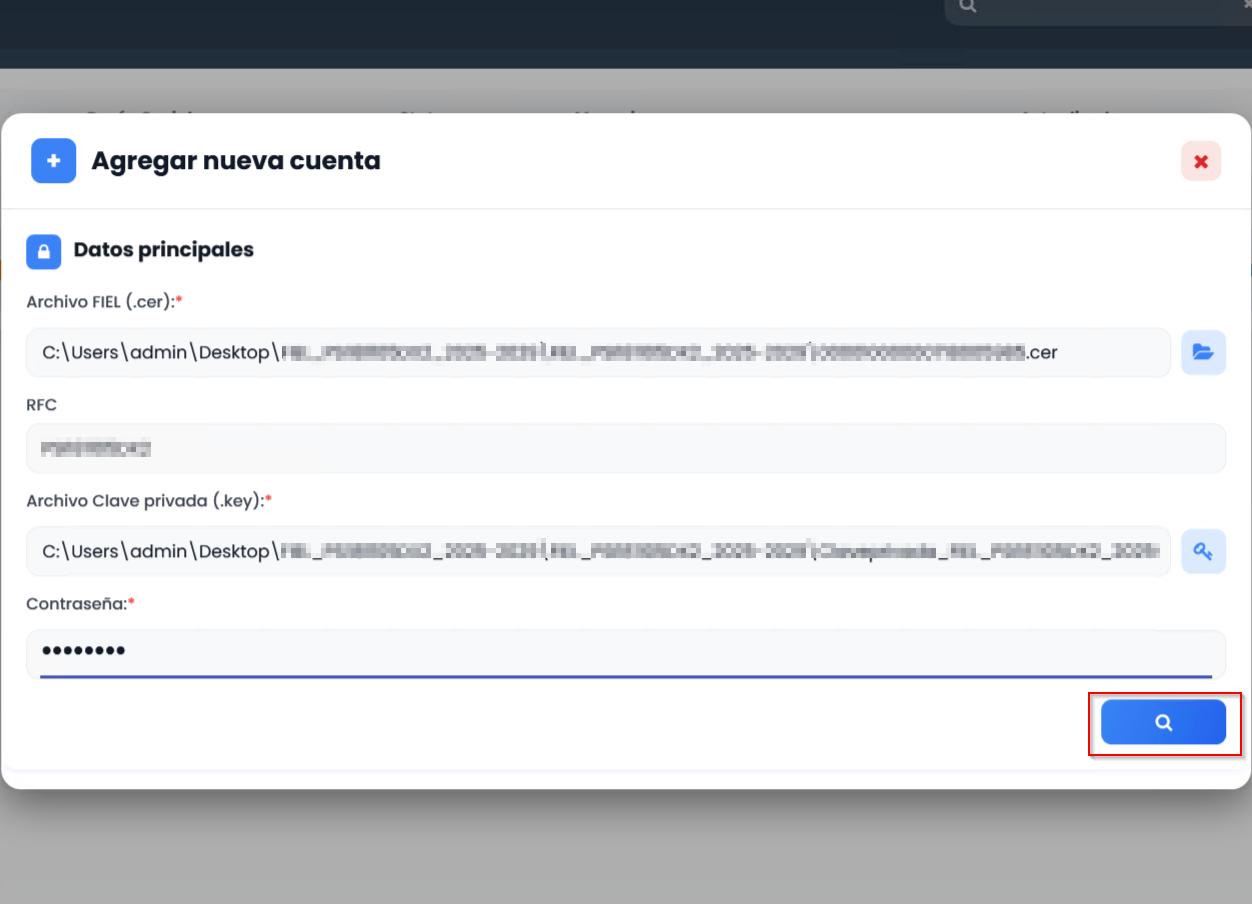
4) Carga los archivos de la FIEL
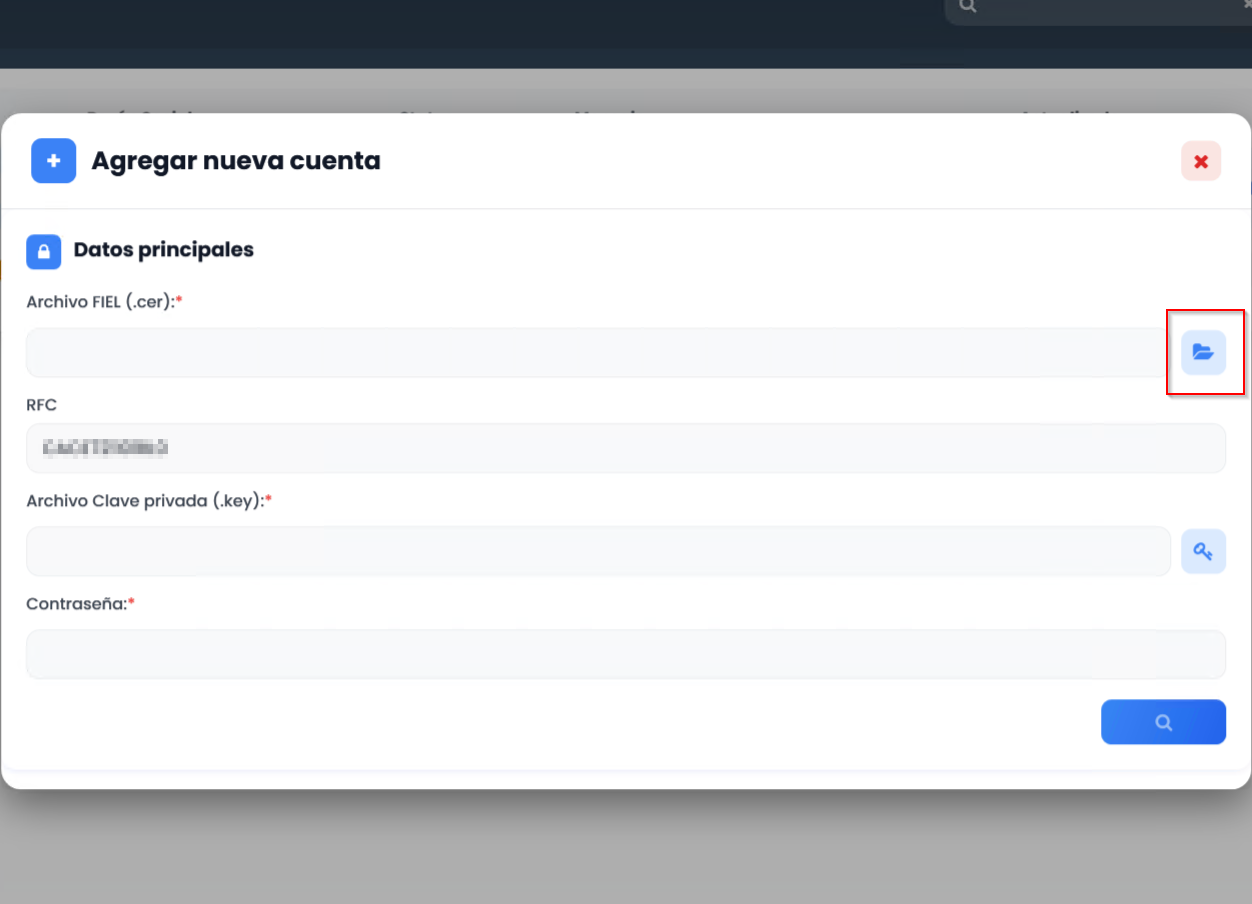
En la pantalla de actualización:
Selecciona el archivo .key
Selecciona el archivo .cer
Ingresa la contraseña correspondiente
5) Carga la FIEL y guarda
Al terminar el punto 4:
Da clic en el botón azul con la lupa (?) para que el sistema cargue la FIEL.
Después, da clic en Guardar para aplicar y conservar la actualización.
6) Enciende la empresa nuevamente
Para finalizar, regresa al listado de empresas y enciende la empresa otra vez con el botón rojo.
Si algo no permite guardar (solución rápida)
Valida lo siguiente:
Que la contraseña sea correcta.
Que el .key y el .cer correspondan a la misma FIEL.
Que al final hayas encendido la empresa nuevamente.
¿Le fue útil este artículo?
¡Qué bueno!
Gracias por sus comentarios
¡Sentimos mucho no haber sido de ayuda!
Gracias por sus comentarios
Comentarios enviados
Agradecemos su iniciativa, e intentaremos corregir el artículo